Pemasangan manual
Tag ini adalah seluruh integrasinya. Ganti kunci dengan milik Anda, tempel sekali, dan jangan ubah apa pun yang lain: tidak ada atribut tambahan pada produk Anda, tidak ada tombol buatan Anda sendiri, tidak ada ID produk.
<script
  src="https://www.cabina.io/widget.iife.js"
  crossorigin="anonymous"
  async
  data-api-key="cab_live_API_KEY_ANDA">
</script>
Jangan tambahkan atribut integrity. URL bundle tidak diberi versi, sehingga hash
yang dipatok akan membuat browser menolak skrip pada rilis kami berikutnya — tanpa
suara, dan tanpa cara bagi kami untuk memperingatkan Anda.
Letakkan di mana saja di dalam <head>, atau tepat sebelum </body>. Keduanya
berfungsi: skrip ini async dan menunggu halaman dengan sendirinya.
Pertama-tama: domain Anda
Sebelum menempel apa pun, izinkan domain toko Anda di dasbor Cabina: halaman Widget , bagian Domain yang diizinkan. Selama daftar itu kosong, widget tidak muncul di situs mana pun, bahkan dengan tag atau plugin yang terpasang dengan benar — dan ia tidak mengatakan alasannya.
Masukkan origin yang persis: https://shop.com dan https://www.shop.com adalah
dua origin yang berbeda; jika toko menjawab di keduanya, tambahkan keduanya.
Wix tidak memerlukan langkah ini, begitu pula alamat .myshopify.com dari
Shopify: aplikasinya mendaftarkannya dengan sendirinya saat dipasang. Jika toko
Shopify juga menjawab di domainnya sendiri (misalnya https://www.shop.com),
tambahkan domain itu di sini.
Di mana menempelnya, per platform
Shopify
Themes
Di admin Shopify Anda, buka Online Store → Themes.
Edit code
Pada tema yang aktif, buka menu ⋯ dan pilih Edit code.
theme.liquid
Buka layout/theme.liquid.
Tempel
Tempel tag tepat sebelum tag penutup </head>.
Simpan
Simpan. Perubahan langsung aktif — tidak ada tema yang perlu dipublikasikan.
Shopify mengeluarkan gambar Open Graph di setiap halaman produk, sehingga pakaian ditemukan tanpa perlu apa pun lagi dari Anda.
WooCommerce
Di WooCommerce ada plugin: plugin ini mengerjakan tugas tag untuk Anda, dan tetap bertahan saat tema diganti.
Pasang plugin
Di WordPress buka Plugin → Tambah Baru, cari Cabina dan klik Pasang Sekarang, lalu Aktifkan. Ini adalah plugin di WordPress.org , dan pembaruannya datang dari sana seperti plugin lainnya. Dibutuhkan WordPress 6.5 atau lebih baru, dengan WooCommerce aktif.
Jika situs Anda tidak bisa memasang dari direktori, unduh cabina-woocommerce.zip dan unggah dari Plugin → Tambah Baru → Unggah Plugin.
Konfigurasikan
Buka Pengaturan → Cabina dan tempel API key cab_live_… Anda: Anda
menemukannya di dasbor Cabina, di halaman Pemasangan, tab WooCommerce.
Selesai
Tombol muncul di halaman produk. Tidak ada yang perlu ditempel ke tema. Jika tidak muncul, hampir selalu domainnya yang belum ada: lihat bagian atas halaman ini.
Sebagai alternatif, tag dimasukkan ke tema:
Plugin snippet
Di WordPress, pasang plugin snippet kode (WPCode, Code Snippets) — atau gunakan child theme Anda.
Buat snippet
Buat snippet yang berjalan di header situs dan tempel tag di sana.
Atau child theme
Dengan child theme, tambahkan ke functions.php pada hook wp_head.
Periksa
Simpan dan buka sebuah halaman produk.
WooCommerce tidak mengeluarkan og:image tanpa plugin SEO. Cabina beralih ke
gambar galeri — lihat Gambar pakaian.
Wix
Di Wix tidak ada tag yang ditempel: aplikasinya ada di Wix App Market, dan itu satu-satunya jalur.
App Market
Di dasbor Wix Anda, buka App Market dan cari “Cabina”.
Tambahkan
Tambahkan aplikasi dan izinkan situs: API key dikonfigurasi untuk Anda, tidak ada yang perlu disalin.
Publikasikan
Publikasikan situs — di Wix tidak ada yang aktif sampai Anda mempublikasikannya. Tombol muncul di halaman produk Wix Stores, ditempatkan di sana oleh aplikasi.
Email situs sudah punya akun Cabina? Jika email itu milik akun yang belum terhubung dengan situs ini, pemasangan tidak membukanya sendiri: Anda diarahkan ke halaman masuk Cabina, dengan pemberitahuan. Masuk dengan email tersebut (kami kirimkan tautan), lalu buka kembali aplikasi dari dasbor Wix untuk menghubungkan situs. Dengan email baru, atau saat memasang ulang situs yang sama, semuanya berlanjut sendiri.
PrestaShop
Di PrestaShop ada modul: modul ini mengerjakan tugas tag untuk Anda, dan tetap bertahan saat tema diganti.
Unduh modul
Unduh cabina.zip . Berfungsi di PrestaShop 8 dan 9.
Unggah
Di back office buka Modules, klik Upload a module dan letakkan filenya.
Konfigurasikan
Klik Configure dan tempel API key cab_live_… Anda: Anda akan menemukannya
di dasbor Cabina, di halaman Pemasangan, tab PrestaShop.
Selesai
Tombol muncul di halaman produk Anda. Tidak ada yang perlu ditempel ke tema, tidak ada cache yang perlu dibersihkan. Jika tidak muncul, hampir selalu domainnya yang belum ada: lihat bagian atas halaman ini.
Jika Anda lebih suka tidak memasang modul, tag dimasukkan ke tema:
Theme & Logo
Buka Design → Theme & Logo, lalu buka file tema Anda (atau gunakan FTP).
head.tpl
Buka templates/_partials/head.tpl di tema aktif Anda.
Tempel
Tempel tag sebelum {/block} penutup dari blok head.
Bersihkan cache
Simpan, lalu bersihkan cache di Advanced Parameters → Performance.
Tema lain apa pun
Temukan templatnya
Temukan templat yang menghasilkan <head> setiap halaman — nama filenya berbeda
menurut platform.
Tempel
Tempel tag di mana saja di dalam <head>, atau tepat sebelum </body>.
Sekali saja
Tempel sekali saja. Salinan kedua akan berhenti sendiri dan memberi peringatan di konsol, tetapi tetap layak dihapus.
Muat ulang
Muat ulang sebuah halaman produk.
Cabina tidak memerlukan variabel templat, ID produk, maupun markup tambahan. Satu tag script adalah seluruh integrasinya.
Cara mengetahui bahwa ini berhasil
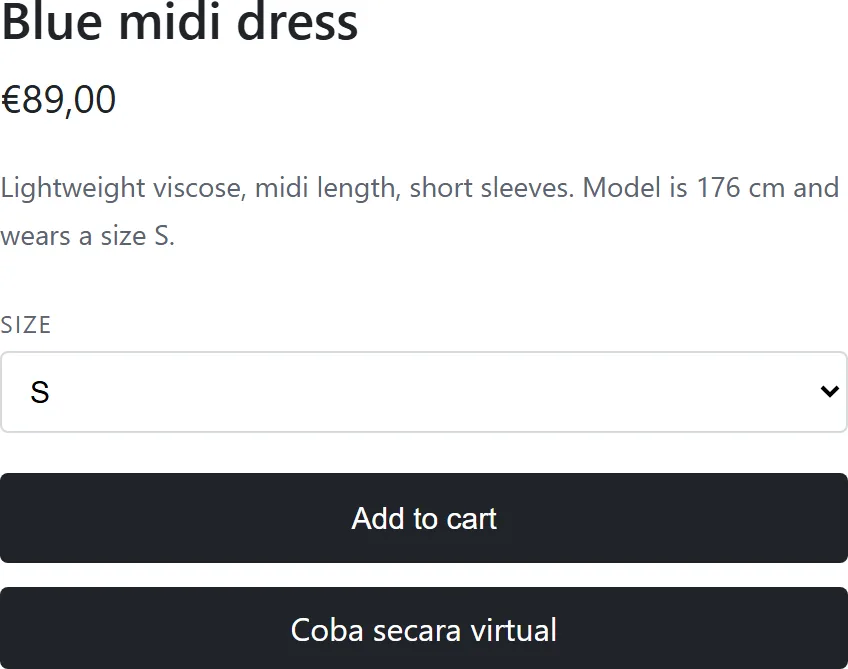
Buka sebuah halaman produk. Cabina menemukan blok pembelian Anda dan menaruh tombolnya tepat di bawahnya — Anda tidak menulis markup apa pun untuk ini.
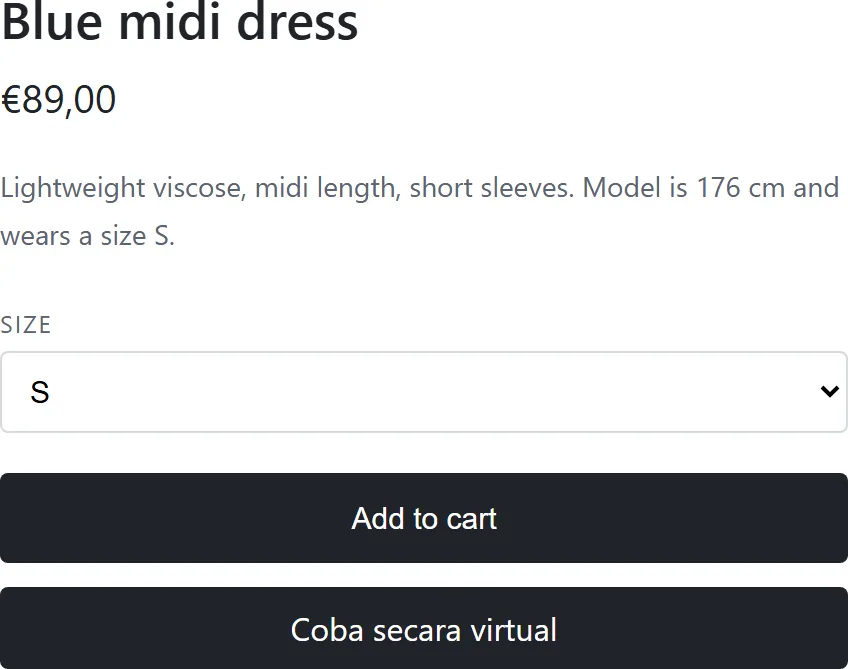
Tombol mengambil teks dan warnanya dari pengaturan dasbor Anda, dan mewarisi font tema Anda.
Tidak ada tombol? Buka konsol browser Anda — Cabina mengatakan alasannya, dalam satu baris. Lompat ke Pemecahan masalah.
Memindahkan tombol
Cabina mencari blok pembelian menggunakan daftar di bawah, secara berurutan, dan menyisipkan tombolnya tepat setelah kecocokan pertama.
| Titik jangkar | Platform umum |
|---|---|
.product-form__buttons | Shopify |
form[action*="/cart/add"] .product-form__submit | Shopify |
form[action*="/cart/add"] | Shopify |
form.cart | WooCommerce |
.single_add_to_cart_button | WooCommerce |
.product-add-to-cart | PrestaShop |
#add-to-cart-or-refresh | PrestaShop |
Pada tema kustom biasanya tidak ada satu pun yang cocok. Maka tombol ditambahkan ke ujung halaman — di bawah footer, di luar pandangan. Tidak ada yang rusak; tombol hanya berada di tempat yang salah.
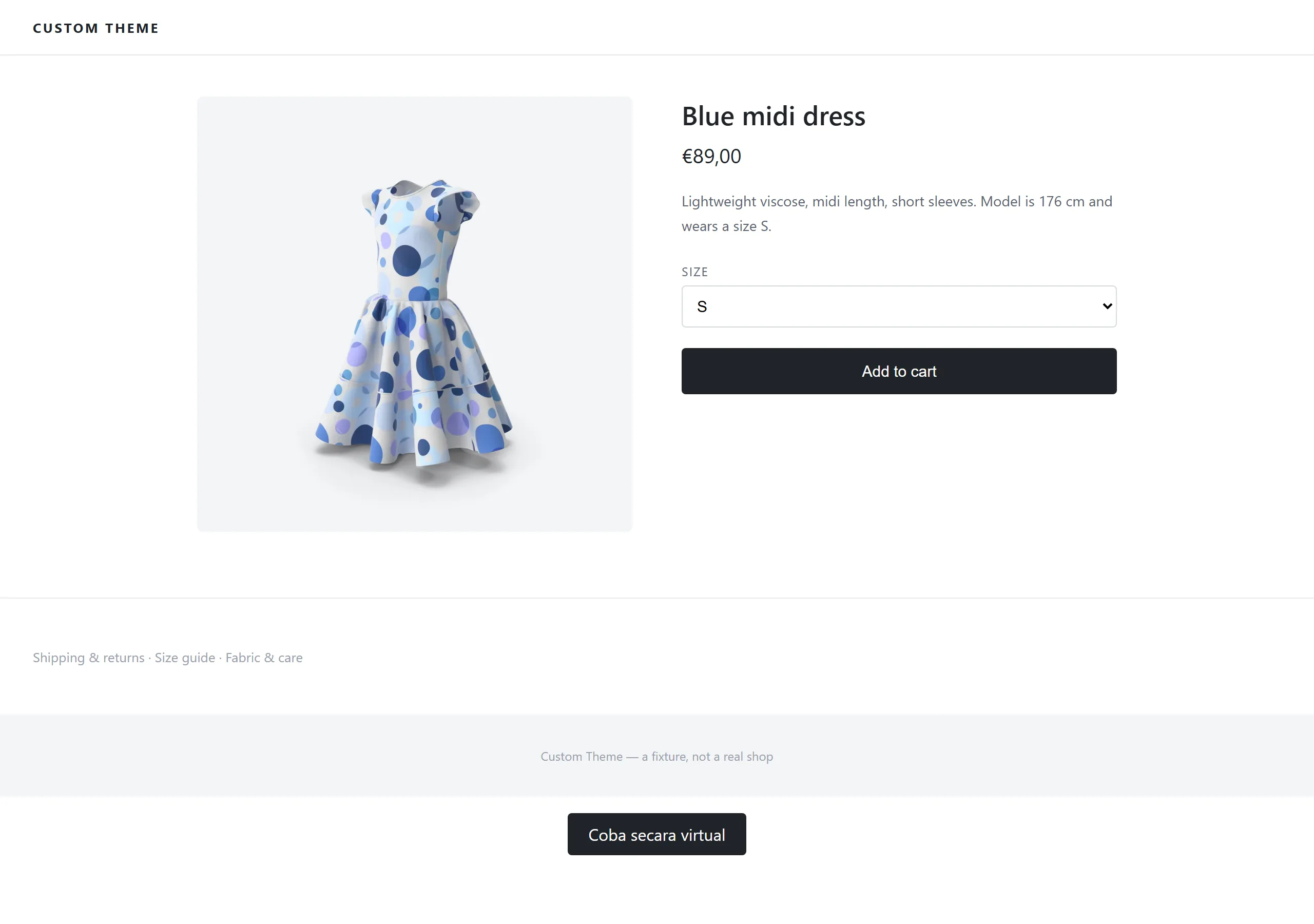
Perbaikannya adalah satu elemen kosong di templat produk Anda, di mana pun Anda menginginkan tombolnya:
<div data-cabina-target></div>Atribut itu mengalahkan semua titik jangkar di atas, dan tombol ditempatkan di dalam elemen, bukan di sebelahnya.
Gambar pakaian
Cabina membaca pakaian langsung dari halaman produk Anda. Ia mencoba, secara
berurutan: og:image, lalu twitter:image, lalu gambar pertama yang cocok dengan
salah satu selektor ini:
| Selektor galeri | Platform umum |
|---|---|
.woocommerce-product-gallery__image img | WooCommerce |
img.wp-post-image | WooCommerce |
.wp-block-woocommerce-product-image img | WooCommerce |
.product__image img | Shopify |
.product-image img | Shopify |
.product-photo img | Shopify |
.product-single__photo img | Shopify |
[data-product-image] img | Shopify |
.product-featured-image img | Shopify |
.product-gallery img | Shopify |
.product-img img | Shopify |
.product__media img | Shopify |
.main-product-image img | Shopify |
Jika tak satu pun dari ketiganya menemukan gambar, tombol tetap muncul dan percobaan gagal di tengah jalan. Inilah satu-satunya kegagalan yang disadari pembeli Anda sebelum Anda.
Perbaikan umum, yang berlaku di platform apa pun, adalah mengeluarkan gambar Open Graph di templat produk Anda:
<meta property="og:image" content="https://toko-anda.com/gambar/produk.jpg">Ini layak dilakukan bagaimanapun juga: tag yang sama dipakai Facebook, WhatsApp, dan Slack untuk pratinjau tautan produk Anda.
Apa yang dilihat pembeli Anda
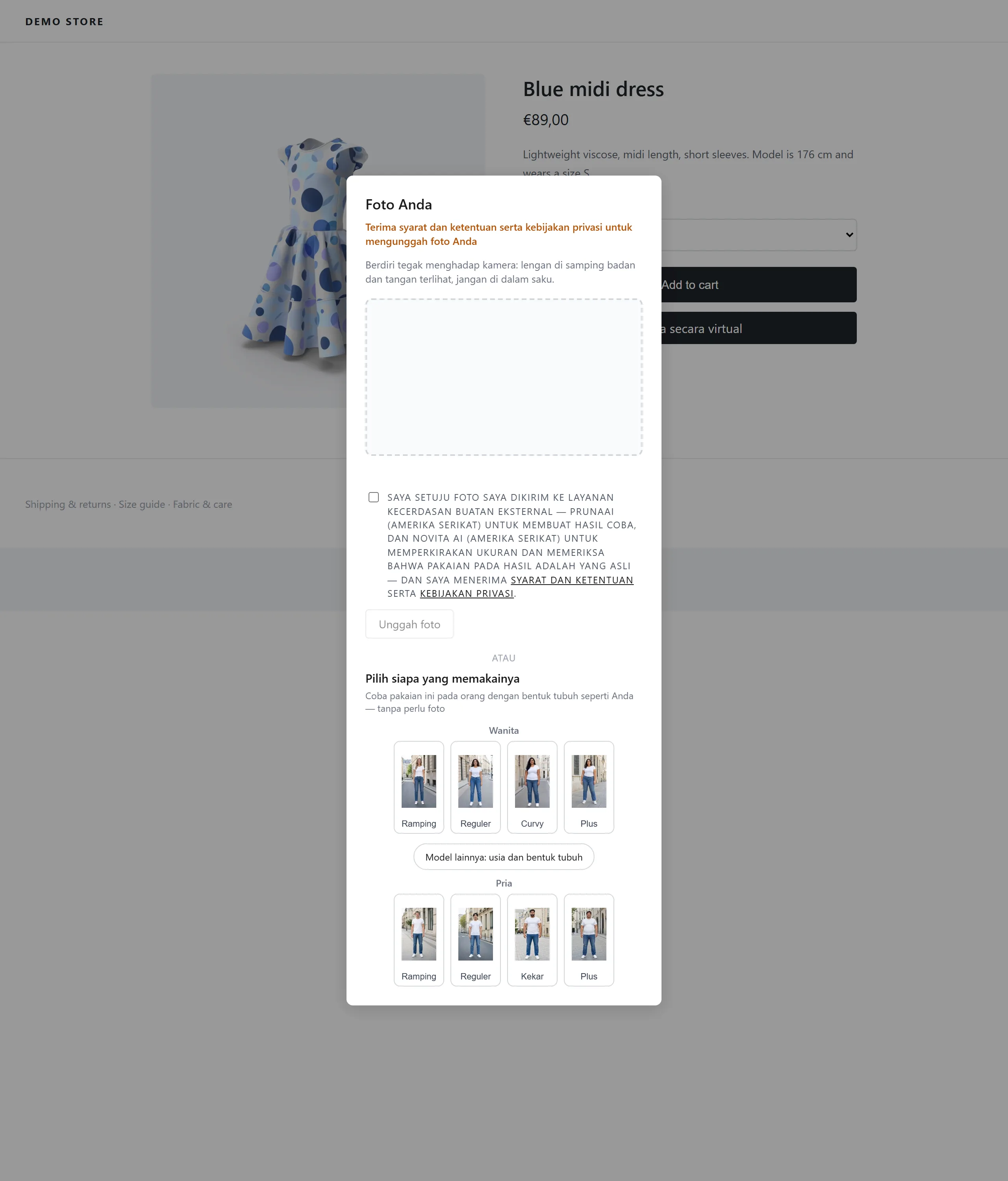
Tidak ada yang meninggalkan perangkat mereka sampai mereka mencentang kotak persetujuan, dan model yang sudah tersedia sama sekali tidak memerlukan foto. Pada pakaian anak (tabel ukuran dengan Untuk siapa = anak-anak), kamar pas hanya menampilkan 18 model preset di bawah 16 tahun dan tidak meminta foto.
Teks tombol adalah milik Anda, dipilih di dasbor: itu bukan terjemahan dari Cabina. Antarmuka kamar pas, sebaliknya, memang mengikuti bahasa halaman.
Untuk agen AI
Kontrak yang sama, ditulis untuk mesin dan disajikan sebagai markdown mentah — tanpa tangkapan layar, ditambah pohon keputusan dan perintah untuk memverifikasi pemasangan dari terminal: cabina.io/en/docs/agent.md .