Installation manuelle
Cette balise, c’est toute l’intégration. Remplacez la clé par la vôtre, collez-la une fois, et ne changez rien d’autre : aucun attribut sur vos produits, aucun bouton de votre côté, aucun identifiant produit.
<script
  src="https://www.cabina.io/widget.iife.js"
  crossorigin="anonymous"
  async
  data-api-key="cab_live_VOTRE_CLE">
</script>
N’ajoutez pas d’attribut integrity. L’adresse du bundle n’est pas versionnée :
une empreinte figée ferait refuser le script par le navigateur dès notre
prochaine mise en production — silencieusement, et sans que nous puissions vous
prévenir.
Placez-la n’importe où dans <head>, ou juste avant </body>. Les deux
fonctionnent : le script est async et attend la page tout seul.
Avant tout : le domaine
Avant de coller quoi que ce soit, autorisez le domaine de votre boutique dans le tableau de bord Cabina : page Widget , section Domaines autorisés. Tant que la liste est vide, le widget n’apparaît sur aucun site, même avec la balise ou le plugin correctement installés — et il ne dit pas pourquoi.
Saisissez l’origine exacte : https://boutique.fr et https://www.boutique.fr
sont deux origines différentes ; si la boutique répond sur les deux, ajoutez les
deux. Wix n’en a pas besoin, ni l’adresse .myshopify.com de Shopify : l’app
les enregistre toute seule à l’installation. Si la boutique Shopify répond aussi
sur son propre domaine (par exemple https://www.boutique.fr), ajoutez-le ici.
Où la coller, plateforme par plateforme
Shopify
Thèmes
Dans votre administration Shopify, allez dans Boutique en ligne → Thèmes.
Modifier le code
Sur votre thème actif, ouvrez le menu ⋯ et choisissez Modifier le code.
theme.liquid
Ouvrez layout/theme.liquid.
Collez
Collez la balise juste avant la balise </head> de fermeture.
Enregistrez
Enregistrez. La modification est active immédiatement : aucun thème à publier.
Shopify émet une image Open Graph sur chaque fiche produit : le vêtement est donc trouvé sans rien de plus de votre part.
WooCommerce
Sur WooCommerce, il y a une extension : elle fait le travail de la balise à votre place, et survit aux changements de thème.
Installez l’extension
Dans WordPress, allez dans Extensions → Ajouter, cherchez Cabina et cliquez sur Installer maintenant, puis sur Activer. C’est l’extension de WordPress.org , et les mises à jour arrivent de là comme pour toute extension. Il faut WordPress 6.5 ou plus récent, avec WooCommerce actif.
Si votre site ne peut pas installer depuis le répertoire, téléchargez cabina-woocommerce.zip et téléversez-le depuis Extensions → Ajouter → Téléverser une extension.
Configurez
Allez dans Réglages → Cabina et collez votre clé cab_live_… : vous la
trouvez dans le tableau de bord Cabina, sur la page Installation, onglet WooCommerce.
Terminé
Le bouton apparaît sur les fiches produit. Rien à coller dans le thème. S’il n’apparaît pas, c’est presque toujours le domaine qui manque : voir en haut de cette page.
Sinon, la balise se colle dans le thème :
Une extension de snippets
Dans WordPress, installez une extension de snippets (WPCode, Code Snippets) — ou utilisez votre thème enfant.
Créez le snippet
Créez un snippet qui s’exécute dans l’en-tête du site et collez-y la balise.
Ou le thème enfant
Avec un thème enfant, ajoutez-la à functions.php sur le hook wp_head.
Vérifiez
Enregistrez et ouvrez une fiche produit.
WooCommerce n’émet pas og:image sans extension SEO. Cabina se rabat alors
sur l’image de la galerie — voir L’image du vêtement.
Wix
Sur Wix, aucune balise à coller : l’application est sur le Wix App Market, et c’est la seule voie.
App Market
Dans votre tableau de bord Wix, ouvrez l’App Market et cherchez « Cabina ».
Ajoutez
Ajoutez l’application et autorisez le site : la clé API se configure toute seule, rien à copier.
Publiez
Publiez le site : sur Wix, rien n’est en ligne tant que vous n’avez pas publié. Le bouton apparaît sur les fiches produit de Wix Stores, placé par l’application.
L’e-mail du site a déjà un compte Cabina ? S’il appartient à un compte auquel ce site n’est pas connecté, l’installation ne l’ouvre pas d’elle-même : elle vous renvoie à la page de connexion de Cabina, avec un message. Connectez-vous avec cet e-mail (vous recevez un lien), puis rouvrez l’application depuis le tableau de bord Wix pour connecter le site. Avec un nouvel e-mail, ou en réinstallant le même site, tout continue tout seul.
PrestaShop
Sur PrestaShop il existe un module : il fait le travail de la balise à votre place, et survit à un changement de thème.
Téléchargez le module
Téléchargez cabina.zip . Il fonctionne sur PrestaShop 8 et 9.
Chargez-le
Dans le back-office, allez dans Modules, cliquez sur Installer un module et déposez le fichier.
Configurez
Cliquez sur Configurer et collez votre clé cab_live_… : vous la trouverez
dans le tableau de bord Cabina, sur la page Installation, onglet PrestaShop.
Terminé
Le bouton apparaît sur vos fiches produit. Rien à coller dans le thème, aucun cache à vider. S’il n’apparaît pas, c’est presque toujours le domaine qui manque : voir en haut de cette page.
Si vous préférez ne pas installer de module, la balise se colle dans le thème :
Thème et logo
Allez dans Apparence → Thème et logo, puis ouvrez les fichiers du thème (ou utilisez le FTP).
head.tpl
Ouvrez templates/_partials/head.tpl dans votre thème actif.
Collez
Collez la balise avant le {/block} de fermeture du bloc head.
Videz le cache
Enregistrez, puis videz le cache dans Paramètres avancés → Performances.
N’importe quel autre thème
Trouvez le gabarit
Trouvez le gabarit qui produit le <head> de chaque page — le nom du fichier
change selon la plateforme.
Collez
Collez la balise n’importe où dans <head>, ou juste avant </body>.
Une seule fois
Collez-la une seule fois. Une deuxième copie s’arrête d’elle-même et prévient dans la console, mais mieux vaut la retirer.
Rechargez
Rechargez une fiche produit.
Cabina n’a besoin d’aucune variable de gabarit, d’aucun identifiant produit et
d’aucun balisage supplémentaire. Une balise <script>, c’est toute
l’intégration.
Comment savoir que ça a marché
Ouvrez une fiche produit. Cabina trouve votre bloc d’achat et place son bouton juste en dessous — vous n’écrivez aucun balisage pour cela.
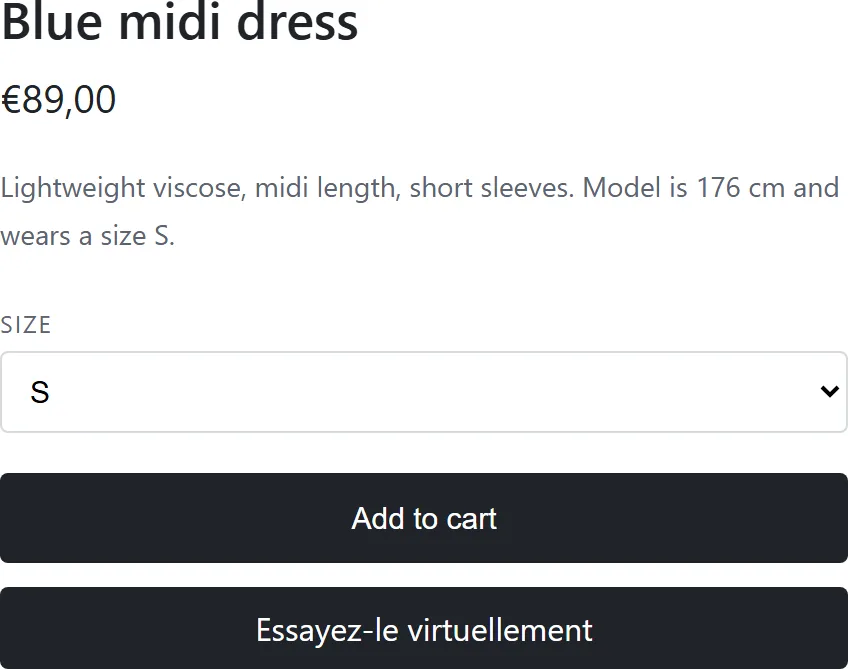
Le bouton prend son texte et sa couleur dans les réglages de votre tableau de bord, et hérite de la police de votre thème.
Pas de bouton ? Ouvrez la console du navigateur : Cabina dit pourquoi, en une ligne. Rendez-vous au Dépannage.
Déplacer le bouton
Cabina cherche le bloc d’achat avec la liste ci-dessous, dans l’ordre, et insère son bouton juste après la première correspondance.
| Point d’ancrage | Plateforme typique |
|---|---|
.product-form__buttons | Shopify |
form[action*="/cart/add"] .product-form__submit | Shopify |
form[action*="/cart/add"] | Shopify |
form.cart | WooCommerce |
.single_add_to_cart_button | WooCommerce |
.product-add-to-cart | PrestaShop |
#add-to-cart-or-refresh | PrestaShop |
Sur un thème sur mesure, aucun ne correspond en général. Le bouton est alors ajouté à la fin de la page — sous le pied de page, hors de vue. Rien n’est cassé : il est simplement au mauvais endroit.
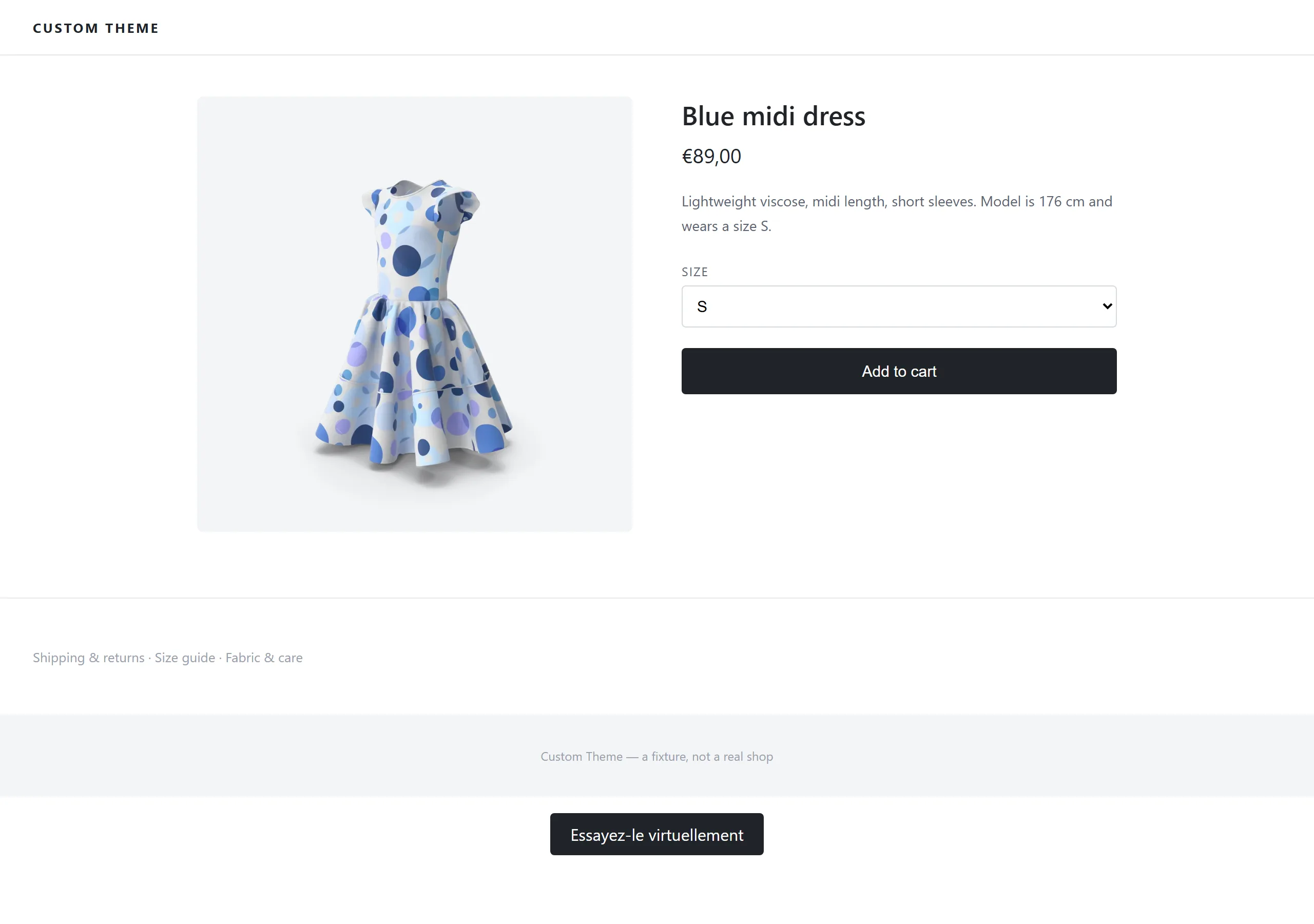
Le remède tient en un élément vide dans votre gabarit produit, là où vous voulez le bouton :
<div data-cabina-target></div>Cet attribut l’emporte sur tous les points d’ancrage ci-dessus, et le bouton est placé à l’intérieur de l’élément, pas à côté.
L’image du vêtement
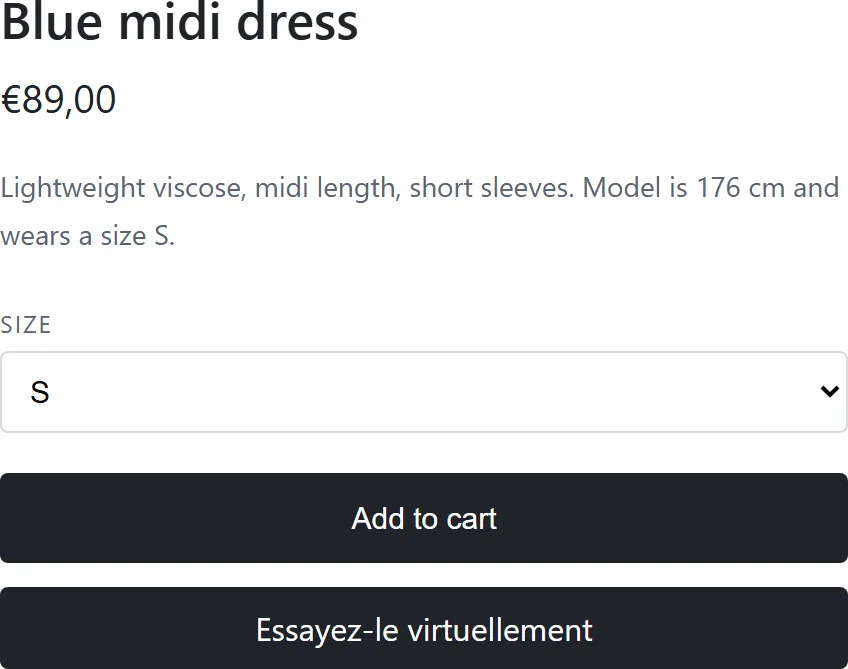
Cabina lit le vêtement directement sur votre fiche produit. Il essaie, dans
l’ordre : og:image, puis twitter:image, puis la première image correspondant
à l’un de ces sélecteurs :
| Sélecteur de galerie | Plateforme typique |
|---|---|
.woocommerce-product-gallery__image img | WooCommerce |
img.wp-post-image | WooCommerce |
.wp-block-woocommerce-product-image img | WooCommerce |
.product__image img | Shopify |
.product-image img | Shopify |
.product-photo img | Shopify |
.product-single__photo img | Shopify |
[data-product-image] img | Shopify |
.product-featured-image img | Shopify |
.product-gallery img | Shopify |
.product-img img | Shopify |
.product__media img | Shopify |
.main-product-image img | Shopify |
Si aucun des trois ne trouve d’image, le bouton apparaît quand même et l’essayage échoue en cours de route. C’est la seule panne que vos clients remarquent avant vous.
Le remède général, valable sur toute plateforme, est d’émettre une image Open Graph dans votre gabarit produit :
<meta property="og:image" content="https://votre-boutique.com/images/produit.jpg">Cela vaut la peine de toute façon : c’est la même balise que Facebook, WhatsApp et Slack utilisent pour l’aperçu des liens vers vos produits.
Ce que voit votre client
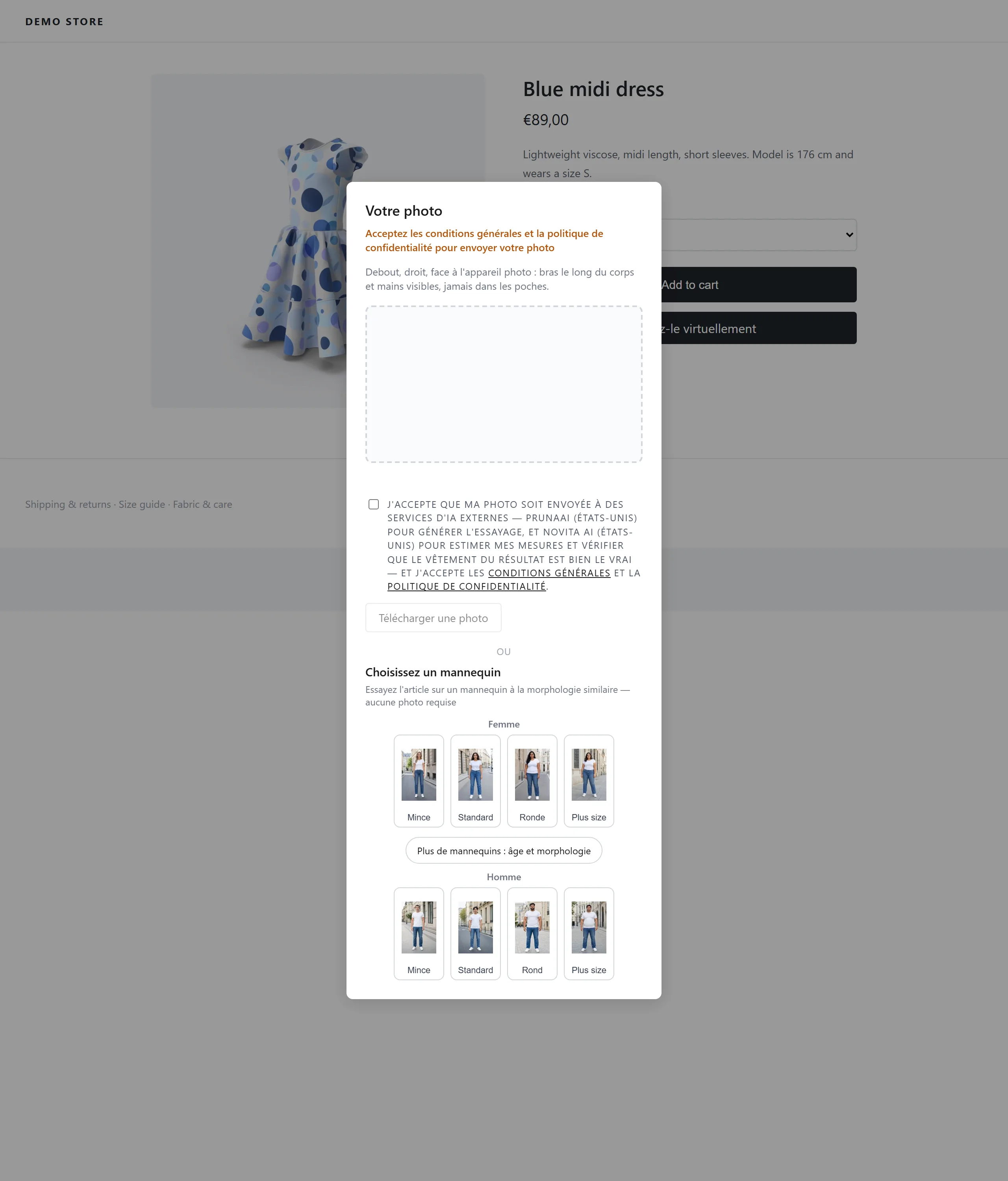
Rien ne quitte son appareil tant qu’il n’a pas coché la case de consentement, et les mannequins prêts à l’emploi ne demandent aucune photo. Sur les vêtements pour enfants (tableau de tailles avec Pour qui = enfants), la cabine n’affiche que les 18 mannequins prédéfinis de moins de 16 ans et ne demande aucune photo.
Le texte du bouton, c’est vous qui le choisissez dans le tableau de bord : ce n’est pas une traduction de Cabina. L’interface de la cabine, elle, suit bien la langue de la page.
Pour les agents IA
Le même contrat, écrit pour une machine et servi en markdown brut — sans captures d’écran, avec en plus un arbre de décision et les commandes pour vérifier une installation depuis un terminal : cabina.io/en/docs/agent.md .